Redimensionner et recadrer
Comment passer une vidéo horizontale en vertical 9:16 pour TikTok sans couper personne ?
Réponse courte
Placez la vidéo horizontale sur un canevas 9:16 et choisissez comment le remplir. Ne recadrez au centre que si une seule personne est au milieu ; si des personnes ou du texte sont près des bords, gardez l'image entière et remplissez l'espace en haut et en bas avec un arrière-plan flouté ou uni. N'étirez jamais la vidéo. Exportez en 1080×1920 et vérifiez que les visages et les sous-titres restent à l'écart des boutons de l'application.
4 min de lecture
Quelles sont mes options pour passer du 16:9 au 9:16 ?
Une image horizontale 16:9 est large et basse ; une image 9:16 est étroite et haute. Impossible de garder toute l'image et de remplir tout l'écran à la fois : il faut choisir l'une de ces options.
| Option | Ce que voit le public | Idéal quand |
|---|---|---|
| Recadrer pour remplir | Plein écran, mais seulement le tiers central de l'image d'origine | Une seule personne, au centre |
| Arrière-plan flouté | L'image entière dans une bande, avec une copie floutée en haut et en bas | Deux personnes, plans larges, diapositives |
| Arrière-plan uni | L'image entière dans une bande sur une couleur unie | Un rendu de marque épuré, des enregistrements d'écran |
| Étirer | Une image déformée | Jamais |
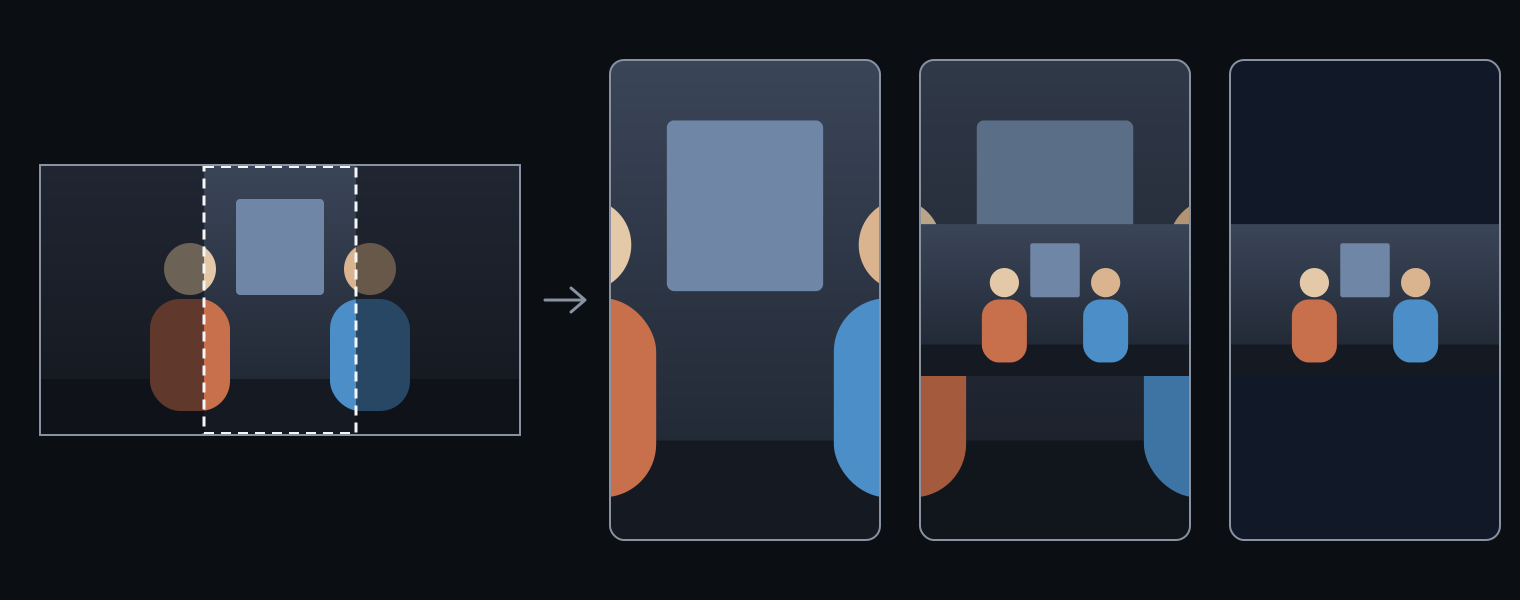
Pourquoi le recadrage coupe-t-il les personnes ?
Un recadrage 9:16 d'une image 16:9 ne garde que 9/16 × 9/16 de la largeur, environ 32 %. Sur une vidéo 1920×1080, c'est une bande de 608 pixels de large. Une personne au centre y tient ; deux personnes assises à distance, ou du texte près des bords, sont coupés. Si le sujet n'est pas centré, déplacez le cadre de recadrage au lieu de garder le milieu. Le recadrage agrandit aussi ce qui reste, ce qui peut adoucir l'image ; voyez si recadrer ou redimensionner rend une vidéo floue.
Comment le faire dans un logiciel de montage ?
- Créez une séquence 1080×1920 (9:16) ou un projet à ce format.
- Placez le clip horizontal et mettez-le à l'échelle pour remplir la hauteur si vous recadrez, ou pour tenir dans la largeur si vous gardez toute l'image.
- Pour un arrière-plan flouté, dupliquez le clip sur la piste du dessous, agrandissez la copie pour remplir l'image et floutez-la.
- Vérifiez la zone de sécurité. TikTok, Reels et Shorts placent des boutons et du texte sur le côté droit et en bas ; voyez où placer les sous-titres pour que les boutons ne les cachent pas.
- Exportez en 1080×1920.
Puis-je le faire sur un iPhone ?
Oui, si un recadrage suffit. Dans l'app Photos, ouvrez la vidéo, touchez Modifier, puis Recadrer, et choisissez 9:16 parmi les formats prédéfinis (Assistance Apple). Faites glisser la vidéo pour choisir la partie qui reste. Photos ne fait que recadrer ; pour un arrière-plan flouté ou uni, il vous faut une app de montage ou un outil dans le navigateur.
Comment le faire dans CaptionBolt
Pour un changement de format rapide, l'outil gratuit Redimensionner une vidéo de CaptionBolt passe un clip horizontal en 9:16 dans votre navigateur, avec recadrage, arrière-plan flouté ou arrière-plan uni, et télécharge un MP4 sans filigrane ni compte.
- Importez un fichier MP4, WebM ou MOV jusqu'à 500 Mo. La vidéo reste sur votre ordinateur.
- Choisissez 9:16 puis recadrer pour remplir, arrière-plan flouté ou arrière-plan uni.
- Exportez le MP4 en 720p ou 1080p.
Pour choisir précisément la partie de l'image à garder, utilisez Recadrer une vidéo et faites glisser le cadre de recadrage.
Si vous ajoutez aussi des sous-titres, faites tout en un seul export : dans l'éditeur CaptionBolt, ouvrez Redimensionner, choisissez 9:16 et un remplissage, puis ajustez le Zoom vidéo et la position si vous recadrez. Les 338 styles de sous-titres sont inclus dans tous les forfaits. Pour en savoir plus sur les modes d'ajustement et l'export, voyez comment redimensionner une vidéo pour TikTok sans mauvais recadrage.
Quand une autre méthode est préférable
- La personne qui parle se déplace dans l'image. Un recadrage fixe la perd ; il faut recadrer avec des images clés dans un logiciel de montage. CaptionBolt ne suit pas les personnes automatiquement.
- Vous pouvez refaire la prise. Filmer en vertical dès le départ garde toute la résolution et ne demande aucun remplissage.
- Le fichier est très lourd ou très long. L'export dans le navigateur convient surtout aux clips courts ; utilisez un logiciel de montage ou FFmpeg pour les longs enregistrements.
Questions associées
Comment redimensionner une vidéo pour les Reels, les publications et les stories Instagram ?
Utilisez le 9:16 en 1080×1920 pour les Reels et les stories, qui remplissent l'écran du téléphone, et le 4:5 en 1080×1350 quand vous voulez une vidéo qui prend moins de place dans le fil. Instagram accepte les Reels de 1.91:1 à 9:16, et les nouvelles publications vidéo sont partagées en tant que reels. Convertissez une vidéo horizontale avec un arrière-plan flouté ou uni pour garder toute l'image, ou recadrez quand une seule personne est au centre.
Pourquoi TikTok ou Instagram recadrent-ils ma vidéo ou ajoutent-ils des bandes noires ?
Parce que la forme de la vidéo ne correspond pas à l'écran. TikTok, Reels et Shorts remplissent un écran vertical 9:16 : une vidéo horizontale ou carrée s'affiche donc avec des bandes noires ou est agrandie et recadrée pour le remplir, et les grilles de profil montrent un aperçu recadré. Réglez-le avant l'import : exportez la vidéo en 9:16 en choisissant vous-même le recadrage, un arrière-plan flouté ou uni, pour que l'app n'ait rien à changer.
Comment passer une vidéo verticale en horizontal 16:9 pour YouTube sans bandes noires ?
Placez la vidéo verticale au centre d'un canevas 16:9 et remplissez les côtés avec une copie floutée de la même vidéo ou une couleur unie : rien n'est coupé et il n'y a pas de bandes noires. Recadrer en 16:9 ne garde qu'une fine bande de l'image et coupe souvent la tête. YouTube considère comme Shorts les vidéos verticales ou carrées de trois minutes maximum : passez donc en 16:9 si vous voulez une vidéo classique.
Quelle taille doit faire ma vidéo pour TikTok, Instagram Reels et YouTube Shorts ?
Utilisez une vidéo verticale 9:16 en 1080×1920 pixels pour TikTok, Instagram Reels et YouTube Shorts : elle remplit l'écran du téléphone sur les trois. Instagram accepte les Reels de 1.91:1 à 9:16, et YouTube considère comme Shorts les vidéos carrées ou verticales de trois minutes maximum. Filmez ou exportez en 1080p ou plus, et gardez visages et sous-titres loin des bords inférieur et droit, où chaque app place ses boutons.